---
title: "视图"
description: "Nuxt 提供了多个组件层,用来实现应用程序的用户界面。"
canonical_url: "https://nuxt.zhcndoc.com/docs/3.x/getting-started/views"
---
# 视图
> Nuxt 提供了多个组件层,用来实现应用程序的用户界面。
## `app.vue`
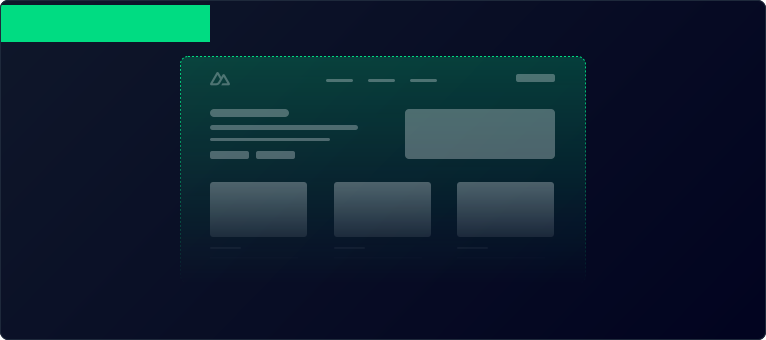
默认情况下,Nuxt 会将此文件视为**入口文件**,并在应用的每个路由下渲染其内容。
```vue [app.vue]
欢迎来到主页
```
::tip
如果您熟悉 Vue,可能会好奇 `main.js` 在哪里(通常是创建 Vue 应用的文件)。Nuxt 会在幕后自动处理这部分内容。
::
## 组件
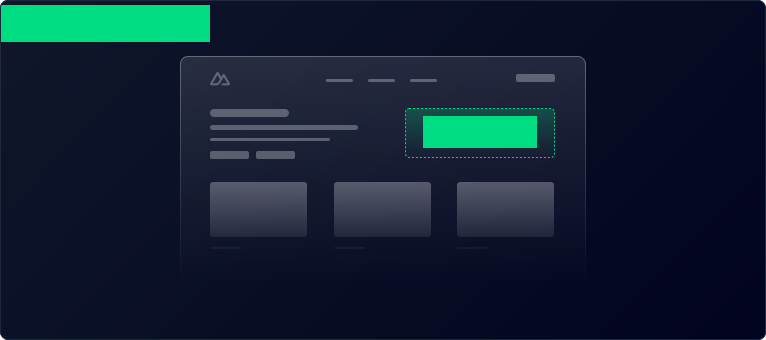
大多数组件都是可复用的用户界面片段,例如按钮和菜单。在 Nuxt 中,您可以在 [`components/`](https://nuxt.zhcndoc.com/docs/3.x/directory-structure/components) 目录中创建这些组件,它们会自动在整个应用程序中可用,无需显式导入。
::code-group
```vue [app.vue]
```
```vue [components/AppAlert.vue]
```
::
## 页面
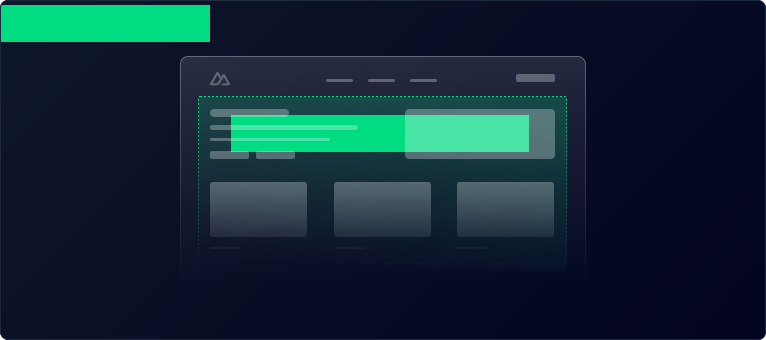
页面代表每种特定路由模式对应的视图。[`pages/`](https://nuxt.zhcndoc.com/docs/3.x/directory-structure/pages) 目录中的每个文件都代表一个不同的路由,用于显示其内容。
要使用页面,请创建一个 `pages/index.vue` 文件,并将 `` 组件添加到 [`app.vue`](https://nuxt.zhcndoc.com/docs/3.x/directory-structure/app) 中(或者移除 `app.vue`,以使用默认入口)。现在,您可以在 [`pages/`](https://nuxt.zhcndoc.com/docs/3.x/directory-structure/pages) 目录中添加新文件,创建更多页面及其对应的路由。
::code-group
```vue [pages/index.vue]
```
```vue [pages/about.vue]
```
::
::read-more{title="路由章节" to="https://nuxt.zhcndoc.com/docs/3.x/getting-started/routing"}
::
## 布局
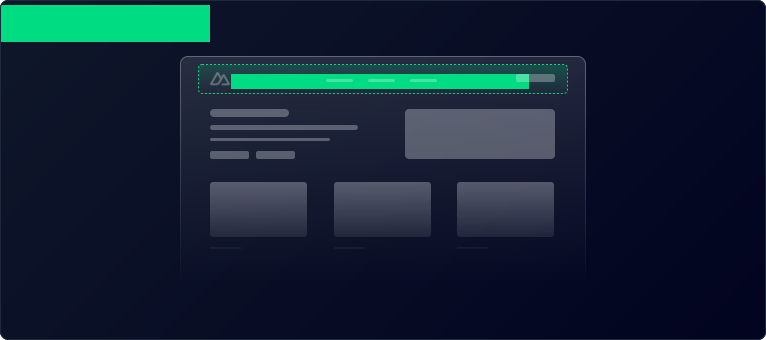
布局是页面的包装器,包含多个页面通用的用户界面,如头部和页脚显示。布局是 Vue 文件,使用 `` 组件来展示**页面**内容。默认使用 `layouts/default.vue` 文件。自定义布局可以作为页面元数据的一部分设置。
::note
如果您的应用程序只有一个布局,我们建议使用 [`app.vue`](https://nuxt.zhcndoc.com/docs/3.x/directory-structure/app) 和 [``](https://nuxt.zhcndoc.com/docs/3.x/api/components/nuxt-page)。
::
::code-group
```vue [app.vue]
```
```vue [layouts/default.vue]
```
```vue [pages/index.vue]
```
```vue [pages/about.vue]
```
::
如果您想创建更多布局并了解如何在页面中使用它们,请在[布局章节](https://nuxt.zhcndoc.com/docs/3.x/directory-structure/layouts)中查找更多信息。
## 高级:扩展 HTML 模板
::note
如果您只需要修改 ``,可以参考 [SEO 和元数据章节](https://nuxt.zhcndoc.com/docs/3.x/getting-started/seo-meta)。
::
您可以通过添加一个注册钩子的 Nitro 插件,实现对 HTML 模板的完全控制。`render:html` 钩子的回调函数允许您在 HTML 被发送到客户端之前修改它。
```ts [server/plugins/extend-html.ts]
export default defineNitroPlugin((nitroApp) => {
nitroApp.hooks.hook('render:html', (html, { event }) => {
// 这里的 html 是 HTML 模板的对象表示。
console.log(html)
html.head.push(``)
})
// 您也可以在这里拦截响应。
nitroApp.hooks.hook('render:response', (response, { event }) => { console.log(response) })
})
```
::read-more{to="https://nuxt.zhcndoc.com/docs/3.x/guide/going-further/hooks"}
::
## Sitemap
See the full [sitemap](https://nuxt.zhcndoc.com/sitemap.md) for all pages.